Image to Base64
Image to Base64 adalah salah satu dari 152 tools gratis DocuMind pada kategori Image Tools — perkakas gambar yang berjalan 100% di browser — tanpa upload ke server. Convert images to Base64 encoded strings. Tool ini berjalan langsung di browser Anda: buka halaman, proses file/teks, unduh hasil — tanpa instal aplikasi, tanpa membuat akun, dan tanpa mengunggah data sensitif ke server.
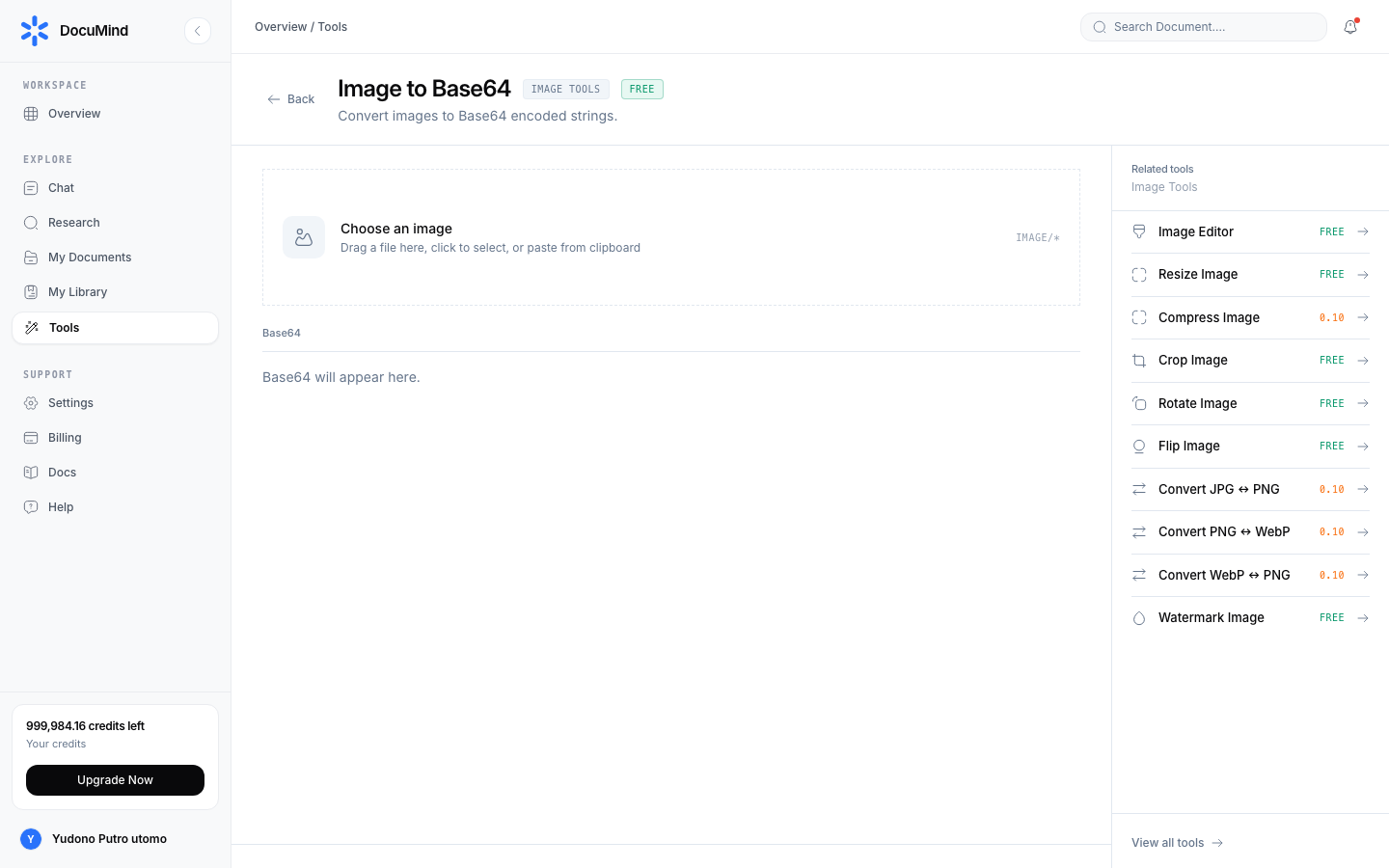
URL Tool: https://www.documind.id/dashboard/tools/image-to-base64
URL Panduan ini: https://www.documind.id/docs/image-to-base64
Panduan ini menjelaskan Image to Base64 secara panjang, detail, dan rinci: apa fungsinya, kapan menggunakannya, anatomi setiap bagian antarmuka, langkah operasional lengkap, contoh penggunaan nyata, batasan teknis, tips profesional, jawaban atas pertanyaan umum, serta tautan ke tools terkait agar alur kerja Anda tidak terputus.
Ringkasan Cepat
| Aspek | Keterangan |
|---|---|
| Nama tool | Image to Base64 |
| Kategori | Image Tools |
| Fungsi | Convert images to Base64 encoded strings. |
| Halaman tool | https://www.documind.id/dashboard/tools/image-to-base64 |
| Halaman panduan | /docs/image-to-base64 |
| Biaya | Gratis |
| Akun | Tidak wajib |
| Privasi | Diproses lokal di browser (client-side) |
Apa itu Image to Base64?
Image to Base64 menjawab kebutuhan yang sangat spesifik: convert images to Base64 encoded strings. Bedanya dengan layanan konverter online generik, implementasi DocuMind mengutamakan tiga hal: kecepatan (tanpa antre upload), privasi (file tidak transit ke server), dan konsistensi (antarmuka yang sama dengan seluruh keluarga tools DocuMind sehingga tidak perlu belajar ulang).
Tool ini paling cocok untuk individu dan tim yang memproses file operasional setiap hari — staf administrasi, guru/dosen, mahasiswa, kreator konten, SEO specialist, dan developer yang butuh utilitas sekali pakai tanpa membuka IDE atau aplikasi berat. Karena gratis dan tanpa daftar, Image to Base64 juga ideal dipakai di komputer bersama (lab, warnet, perangkat klien) tanpa meninggalkan jejak kredensial.
Posisi Image to Base64 dalam ekosistem DocuMind: ia berdiri di lapis Tools (utilitas cepat sisi klien), berbeda dengan lapis AI Chat (analisis dokumen dengan model bahasa, memotong kredit) dan lapis Research/Library (pencarian jurnal dan arsip sumber). Aturan praktisnya: bila pekerjaan Anda deterministik (konversi, hitung, format, validasi) — pakai Image to Base64 yang gratis; bila butuh penalaran (ringkas, bandingkan, jawab) — lanjutkan ke AI Chat.
Bagian-Bagian Antarmuka Image to Base64
Halaman https://www.documind.id/dashboard/tools/image-to-base64 terdiri dari lima area yang selalu hadir dengan pola yang sama. Memahami tiap area membuat Anda bekerja 2–3x lebih cepat karena tahu persis ke mana harus melihat saat terjadi kesalahan.
- File gambar sumber (JPG, PNG, WebP, SVG, GIF — tergantung tool)
- Opsi kualitas / kekuatan efek (slider atau angka, mis. kualitas 0–100)
- Dimensi target, rasio aspek, atau preset ukuran (thumbnail, favicon, dsb.)
- Opsi output: format file, nama file, dan resolusi akhir
- Tombol proses, pratinjau sebelum/sesudah, dan tombol unduh hasil
Penjelasan tiap area:
- Area input/upload — titik masuk data. Untuk tool berbasis file, ini zona drag-and-drop dengan daftar file terpilih (nama, ukuran, tombol hapus per file). Untuk tool berbasis teks, ini editor dengan nomor baris, tombol tempel dari clipboard, tombol muat contoh, dan penghitung karakter real-time. Kesalahan paling umum di sini adalah salah format (mis. mengunggah .doc padahal yang diminta .pdf) — perhatikan label format yang diterima di bawah zona upload.
- Panel pengaturan — tempat Anda mengendalikan perilaku tool. Ubah satu opsi, amati pratinjau, baru proses final. Prinsipnya: mulai dari preset default (sudah dioptimalkan untuk 80% kasus), hanya ubah bila hasil belum sesuai.
- Area pratinjau — cermin hasil sebelum Anda mengunduh. Untuk gambar/PDF/tabel, tampil perbandingan sebelum–sesudah; untuk teks/kode/SEO, tampil highlight sintaks dan indikator valid. Jangan lewati area ini — 90% kesalahan (halaman terbalik, delimiter salah, heading loncat) terlihat di sini sebelum file final diunduh.
- Panel hasil — ringkasan eksekusi: ukuran file masuk vs keluar, jumlah baris/halaman diproses, durasi, dan peringatan (mis. halaman yang dilewati karena rusak). Salin angka-angka ini ke laporan bila Anda mendokumentasikan pekerjaan.
- Bilah aksi — tombol Proses, Salin, Unduh, Reset, dan Contoh. Alur yang benar: isi input → atur opsi → Proses → cek pratinjau → Unduh/Salin. Tombol Reset mengembalikan ke default tanpa me-refresh halaman.
Format input yang didukung adalah file gambar umum (JPG/JPEG, PNG, WebP; sebagian tool menerima SVG/GIF). Seret file ke area upload atau klik untuk memilih dari perangkat. Semua pemrosesan dilakukan lokal di browser memakai Canvas API — file Anda tidak pernah diunggah ke server DocuMind.
Output berupa file gambar siap unduh (PNG/JPG/WebP/ICO/Base64estring tergantung tool) plus pratinjau visual sebelum/sesudah. Klik Unduh untuk menyimpan; Anda bisa memproses file berikutnya tanpa me-refresh halaman.
Cara Menggunakan Image to Base64
Ikuti langkah operasional standar berikut — urutannya sama untuk semua tools DocuMind sehingga mudah dihafal:
- Buka halaman tool. Kunjungi https://www.documind.id/dashboard/tools/image-to-base64. Tidak perlu login; halaman langsung siap dipakai. (Pengguna dashboard juga bisa membuka via menu Tools → kategori Image Tools → Image to Base64.)
- Siapkan input. Format input yang didukung adalah file gambar umum (JPG/JPEG, PNG, WebP; sebagian tool menerima SVG/GIF). Untuk hasil terbaik, gunakan file/teks final (bukan draf yang masih akan berubah) agar tidak mengulang proses.
- Atur opsi. Telusuri panel pengaturan dari atas ke bawah; ubah hanya yang Anda pahami. Bila ragu, biarkan default dan proses sekali untuk melihat baseline.
- Klik Proses. Eksekusi berjalan lokal — untuk file besar (puluhan MB) beri waktu beberapa detik; jangan menutup tab selama indikator progres berjalan.
- Periksa pratinjau dan panel hasil. Bandingkan sebelum–sesudah, baca statistik (ukuran, jumlah halaman/baris), dan pastikan tidak ada peringatan merah/kuning.
- Unduh atau salin hasil. Klik Unduh (file) atau Salin (teks/kode). Ganti nama file output langsung saat menyimpan agar arsip rapi (mis.
laporan-final-image-to-base64.pdf). - Verifikasi file final. Buka file hasil di aplikasi target (penampil PDF, spreadsheet, CMS, validator) sebelum dibagikan. Untuk dokumen resmi, cek satu halaman sampel secara visual — jangan hanya mengandalkan angka statistik.
Jika terjadi error, kembali ke tiga titik pemeriksaan ini secara berurutan: (a) apakah format input sesuai label yang diterima, (b) apakah ada opsi yang bertentangan (mis. rentang halaman melebihi total halaman), (c) apakah ukuran file melebihi kemampuan memori tab browser — coba file lebih kecil atau tutup tab lain.
Contoh Penggunaan Nyata
Berikut empat skenario konkret memakai Image to Base64 dari awal sampai hasil dibagikan:
- Menyiapkan aset gambar website (kompres + resize sebelum upload ke CMS agar skor PageSpeed naik).
- Membersihkan materi promosi (watermark, border, rounded corner untuk feed marketplace/Instagram).
- Menyiapkan favicon dan thumbnail YouTube/blog dari satu gambar master.
- Anonimisasi gambar sebelum dibagikan (hapus EXIF lokasi + blur area sensitif).
Setiap skenario di atas mengikuti pola yang sama — siapkan input final, proses dengan default dulu, sempurnakan satu opsi bila perlu, verifikasi, lalu arsipkan hasil dengan nama file yang jelas. Setelah 2–3 kali pemakaian, seluruh alur biasanya selesai dalam waktu kurang dari satu menit.
Format Input, Output, Batasan, dan Privasi
Input: Format input yang didukung adalah file gambar umum (JPG/JPEG, PNG, WebP; sebagian tool menerima SVG/GIF). Seret file ke area upload atau klik untuk memilih dari perangkat. Semua pemrosesan dilakukan lokal di browser memakai Canvas API — file Anda tidak pernah diunggah ke server DocuMind.
Output: Output berupa file gambar siap unduh (PNG/JPG/WebP/ICO/Base64estring tergantung tool) plus pratinjau visual sebelum/sesudah. Klik Unduh untuk menyimpan; Anda bisa memproses file berikutnya tanpa me-refresh halaman.
Batasan praktis yang perlu diketahui:
- Semua komputasi berjalan di tab browser perangkat Anda — performa bergantung pada RAM/CPU perangkat, bukan server. File sangat besar (ratusan MB) sebaiknya diproses di perangkat desktop, bukan ponsel.
- Tidak ada antrean server dan tidak ada kuota harian untuk tools standar ini (berbeda dengan fitur AI yang memotong kredit). Anda bisa memproses berulang kali tanpa khawatir kehabisan kredit.
- Sesi bersifat sementara: menutup atau me-refresh tab akan membersihkan input dan hasil yang belum diunduh. Selalu unduh/salin sebelum berpindah halaman.
- Tool ini deterministik (aturan tetap), bukan generatif — outputnya dapat direproduksi persis bila input dan opsinya sama. Itu keunggulan untuk pekerjaan administratif yang butuh konsistensi.
Privasi: karena pemrosesan 100% sisi klien, file sensitif (KTP, laporan keuangan, naskah yang belum dipublikasikan) tidak perlu diunggah ke layanan pihak ketiga. Anda tetap bisa memakai Image to Base64 di jaringan kantor yang ketat selama halaman tool bisa dimuat.
Tips & Praktik Terbaik
- Selalu mulai dari default. Preset bawaan dipilih untuk kasus mayoritas; hanya ubah satu variabel dalam satu waktu agar mudah melacak penyebab bila hasil berubah.
- Beri nama file yang informatif. Sertakan tanggal dan versi (
2026-11-01-laporan-image-to-base64-v2) agar tidak tertukar dengan file sumber di folder Download. - Verifikasi di aplikasi target. Buka hasil di penampil/validator tujuan (bukan hanya pratinjau tool) sebelum diteruskan ke atasan, klien, atau sistem.
- Proses file final, bukan draf. Setiap perubahan sumber berarti proses ulang dari nol — kunci dulu kontennya, baru konversi/format.
- Manfaatkan tombol Contoh untuk belajar. Setiap tool menyediakan contoh satu klik; jalankan contoh itu sekali untuk memahami format input yang diharapkan sebelum memakai data asli.
- Gabungkan dengan tools tetangga. Rangkaian umum: bersihkan → konversi → validasi → arsip. Lihat daftar Tools terkait di bawah untuk pasangan yang paling sering dipakai bersama Image to Base64.
- Untuk pekerjaan berulang dalam volume besar, catat kombinasi opsi yang terbukti bagus (screenshot panel pengaturan) sehingga rekan tim bisa mereproduksi hasil identik tanpa trial-and-error.
Kapan Menggunakan Image to Base64 vs Tools Lain
| Kebutuhan | Pakai ini | Bukan ini |
|---|---|---|
| Convert images to Base64 encoded strings. | Image to Base64 (halaman ini) | — |
| Utilitas sejenis dalam kategori yang sama | Lihat daftar terkait di bawah | Tool kategori lain untuk jenis file berbeda |
| Butuh penalaran bahasa (ringkas, jawab, bandingkan makna) | AI Chat | Tools deterministik ini |
| Butuh sumber jurnal dan sitasi DOI | Find Journal + Research | Tool konversi/hitung ini |
| Butuh arsip dan kelola file jangka panjang | Library + My Library | Halaman tool sekali pakai ini |
Prinsipnya sederhana: deterministik → Tools (gratis); penalaran → AI Chat/Research (kredit); arsip → Library. Image to Base64 menempati kotak pertama — cepat, gratis, dan dapat direproduksi.
FAQ Image to Base64
Apakah Image to Base64 gratis? Ya. Seluruh 152 tools DocuMind termasuk Image to Base64 gratis dipakai tanpa batas harian wajar, tanpa wajib daftar, dan tanpa memotong kredit AI Anda.
Apakah file saya diunggah ke server? Tidak. Image to Base64 memproses input langsung di browser (client-side). File tidak transit ke server DocuMind maupun pihak ketiga selama pemrosesan inti.
Apakah perlu membuat akun? Tidak wajib. Anda bisa membuka https://www.documind.id/dashboard/tools/image-to-base64 dan langsung bekerja. Akun hanya dibutuhkan bila Anda ingin memakai fitur dashboard yang persisten (Library, Riwayat Chat, Billing).
Mengapa hasil saya error/gagal diproses? Tiga penyebab paling umum: (1) format input tidak sesuai label yang diterima, (2) opsi bertentangan (mis. rentang melebihi total), (3) file terlalu besar untuk memori tab. Perbaiki ketiganya berurutan, mulai dari mengecek format file.
Bisakah Image to Base64 dipakai di HP? Bisa untuk input kecil–menengah. Untuk file besar atau pekerjaan presisi (desain, spreadsheet), gunakan perangkat desktop agar pratinjau dan kontrol opsi lebih nyaman.
Tools Terkait di DocuMind
Pasangan yang paling sering dipakai bersama Image to Base64 (satu kategori Image Tools):
- Image Editor — Edit images with crop, rotate, text, shapes, filters and more.
- Resize Image — Resize images to any width and height. Maintains aspect ratio option.
- Compress Image — Reduce image file size significantly while maintaining quality.
- Crop Image — Crop images to remove unwanted areas or focus on a specific region.
- Rotate Image — Rotate images by any degree or flip horizontally and vertically.
- Flip Image — Flip images horizontally or vertically with one click.
Hab direktori: Tools — indeks 152 tools dalam 9 kategori (Image, PDF, Text, Developer, CSV, SEO, Document, Archive, Utilities).
Lapis lain yang melengkapi:
- Tools — direktori 152 tools gratis DocuMind
- Dashboard — pusat kendali workspace dan statistik
- AI Chat — tanya jawab dokumen dengan sitasi halaman
- Library (My Documents) — kelola file dan hasil generate
- Billing — sisa kredit dan top-up
Tautan Penting
- Jalankan tool: https://www.documind.id/dashboard/tools/image-to-base64
- Panduan ini:
/docs/image-to-base64(bagikan URL ini ke rekan tim sebagai SOP) - Direktori tools: Tools · Dashboard · AI Chat · Find Journal · Research · Library · My Library · Billing · Autentikasi
Kesimpulan
Image to Base64 — convert images to Base64 encoded strings. — adalah utilitas kecil yang menghemat puluhan menit setiap hari bila dipakai dengan benar: buka halaman, siapkan input final, proses dari default, verifikasi pratinjau, unduh dengan nama file rapi. Karena gratis, privat (client-side), dan konsisten dengan seluruh keluarga tools DocuMind, tidak ada alasan untuk menginstal aplikasi sekali pakai atau mengunggah dokumen sensitif ke konverter asing. Tandai (bookmark) https://www.documind.id/dashboard/tools/image-to-base64 dan tautkan panduan ini sebagai SOP tim Anda.
Kata kunci terkait: panduan image to base64, cara menggunakan image to base64, image-to-base64 documind, image tools gratis online, convert images to base64 encoded strings.